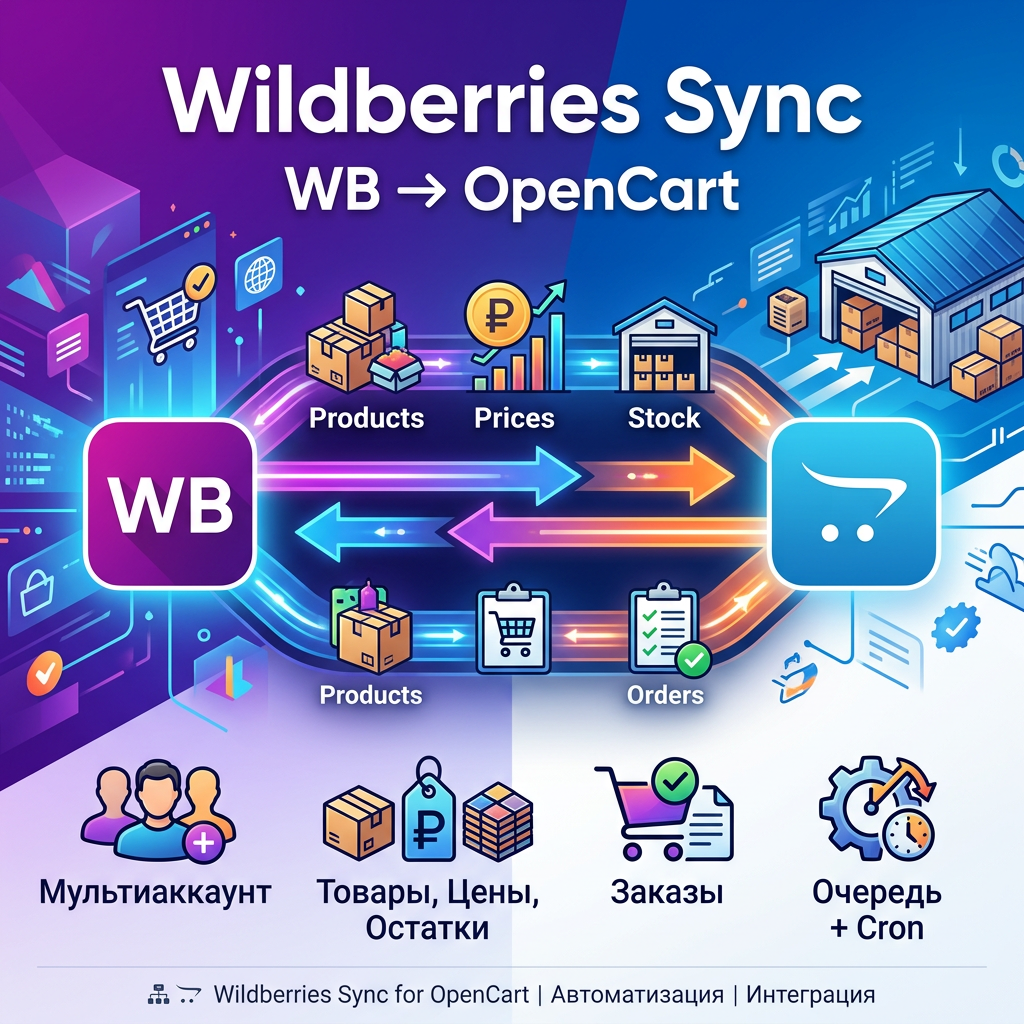
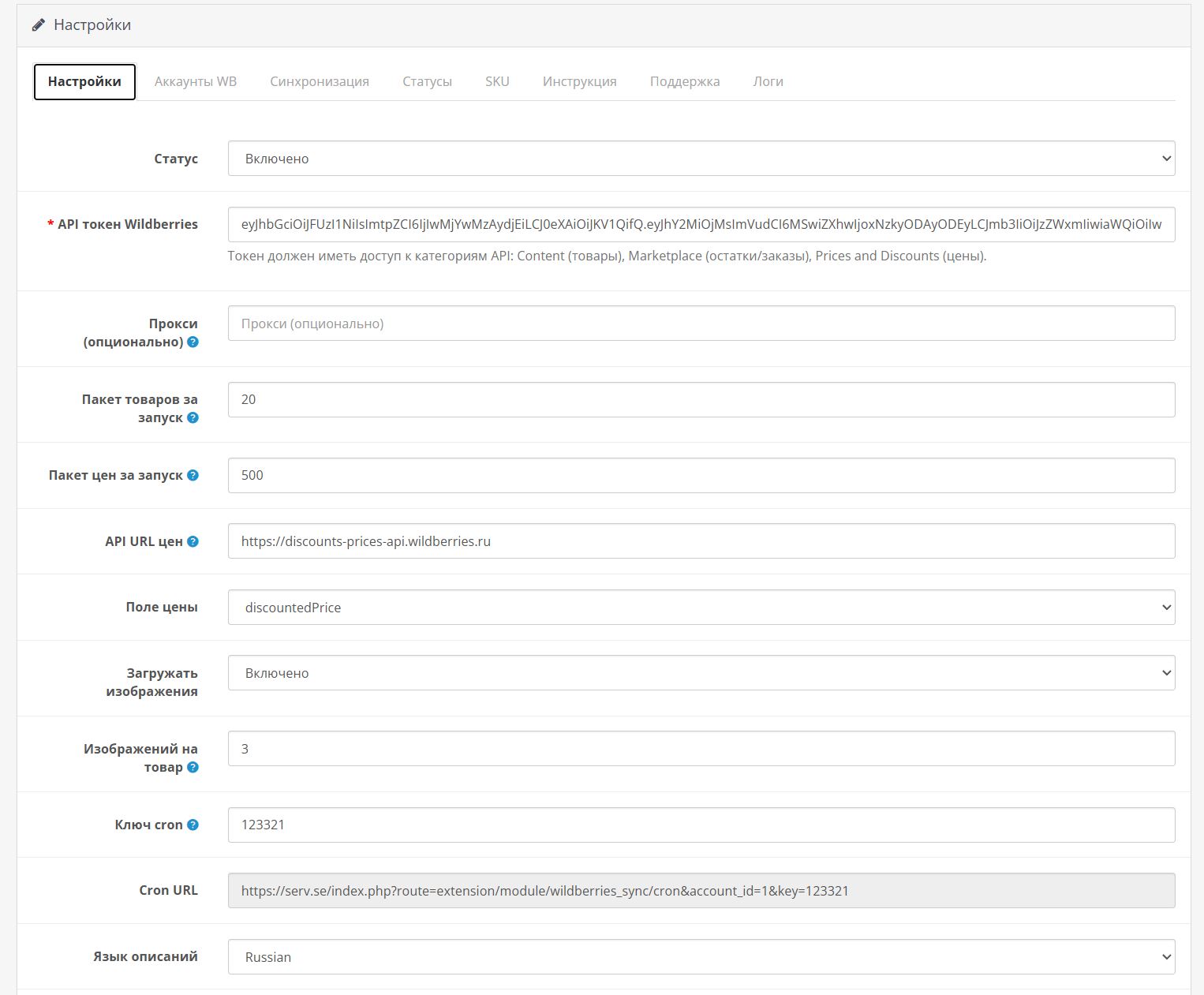
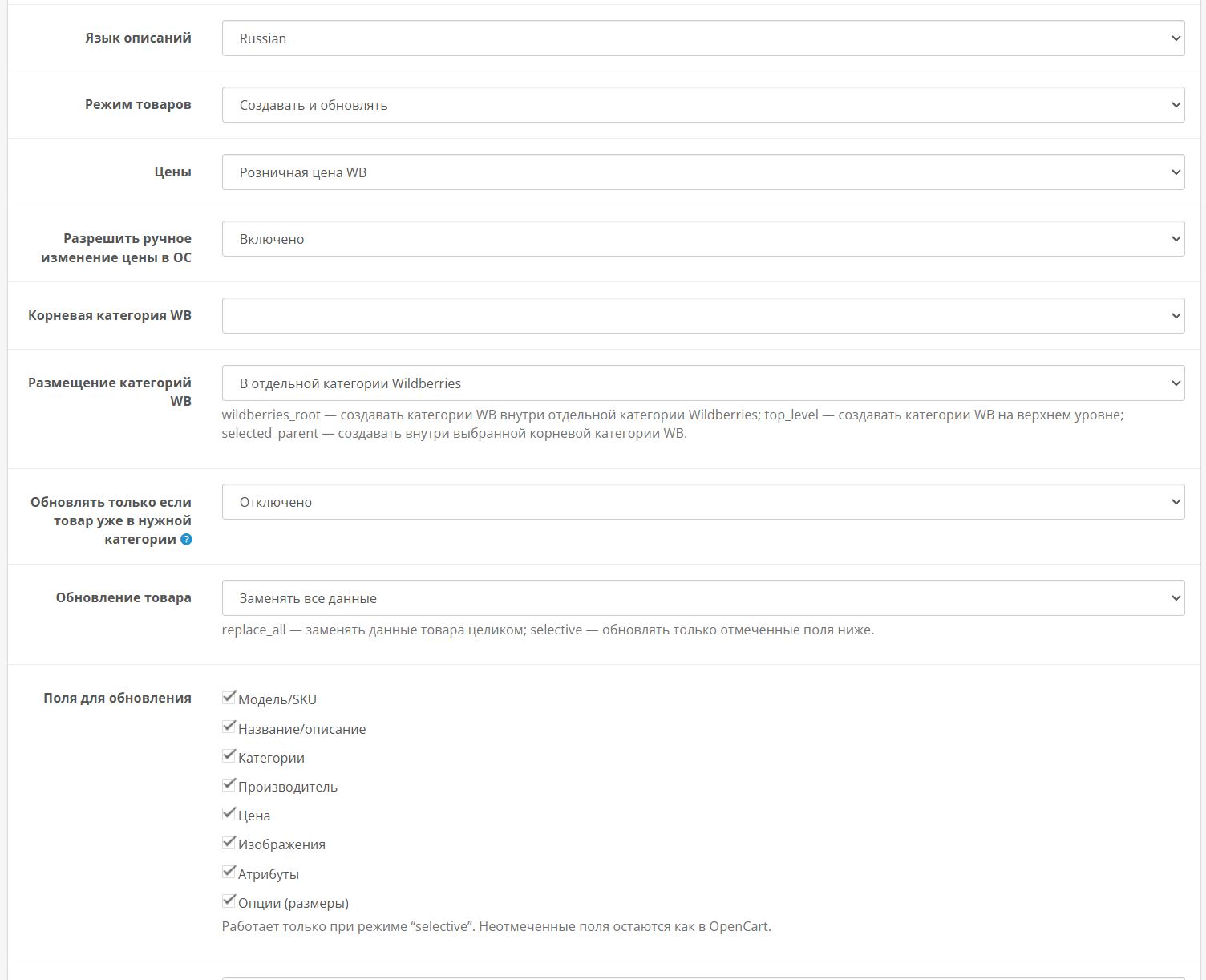
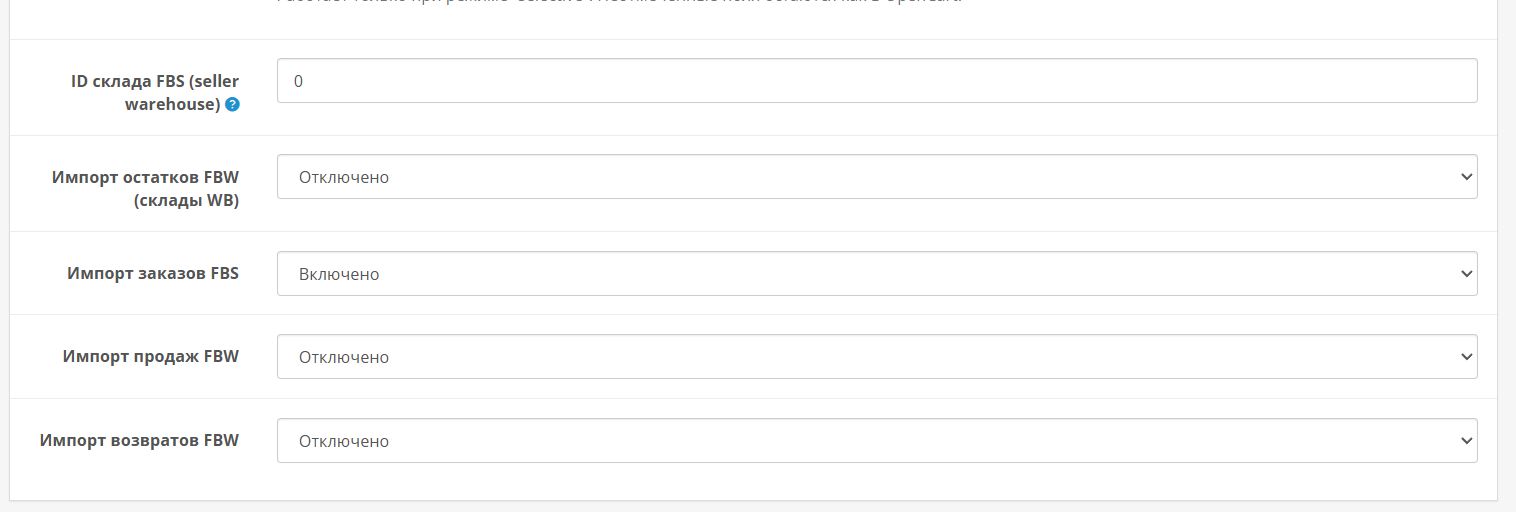
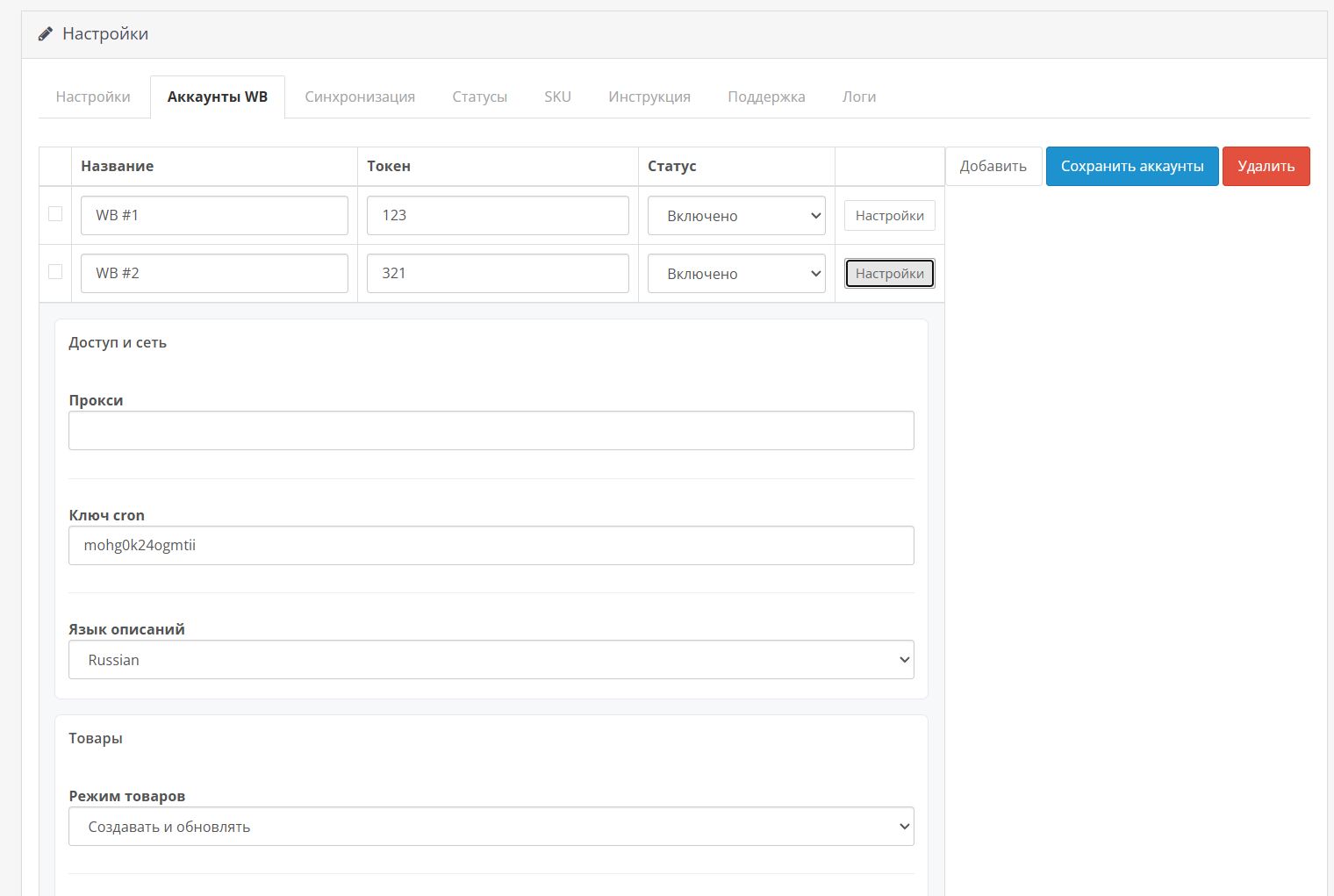
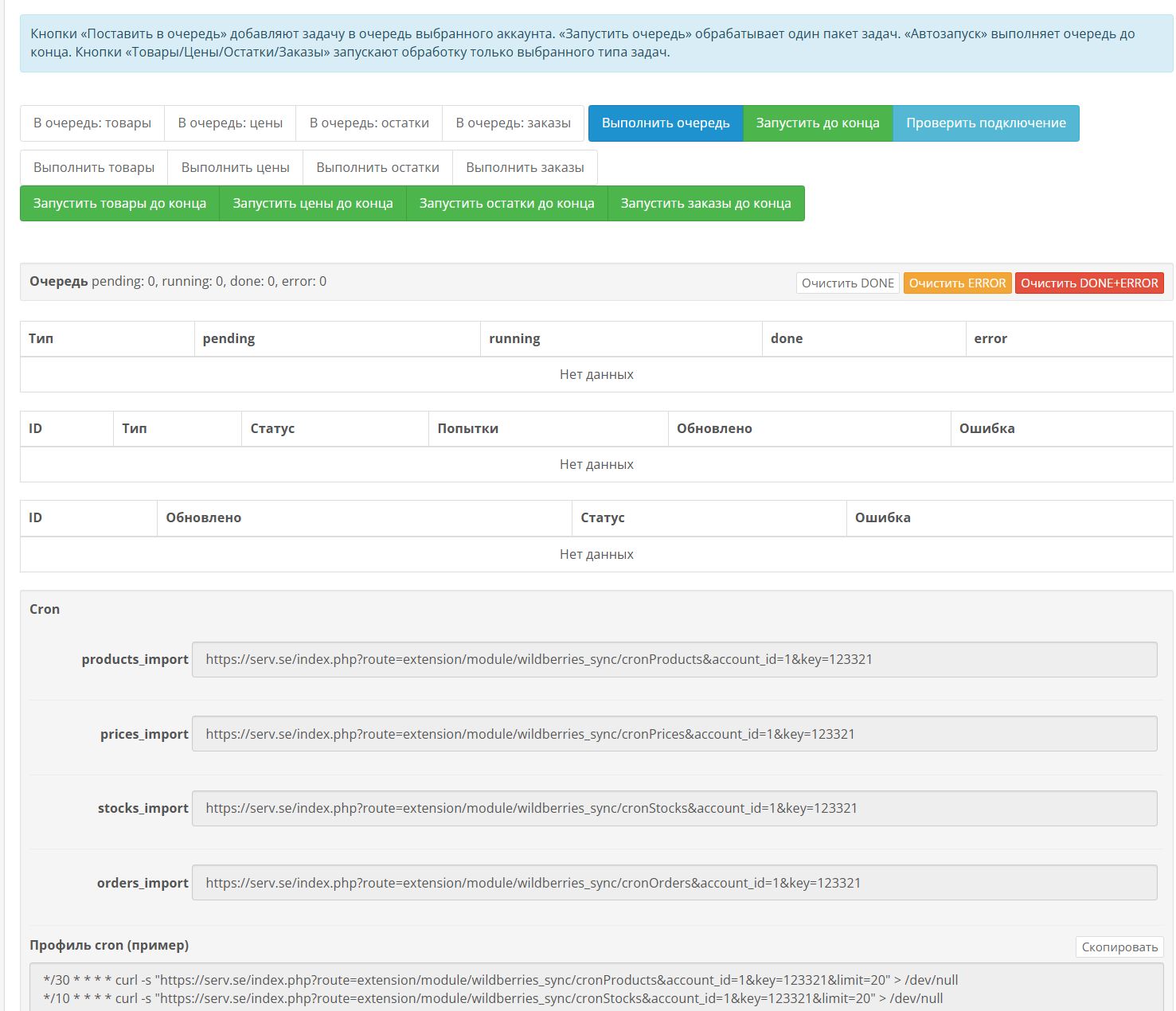
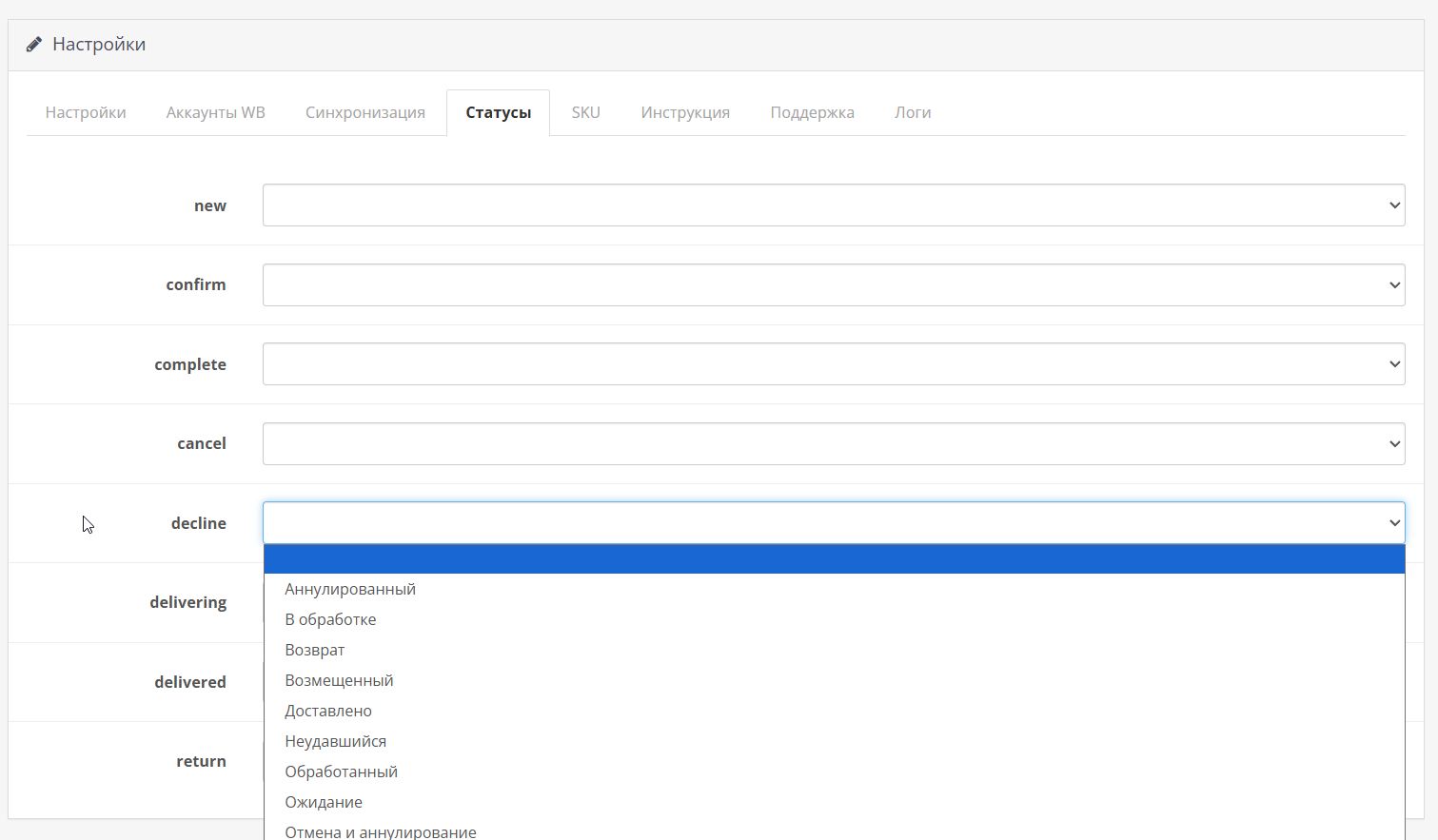
Ваш магазин на OpenCart живёт данными Wildberries — без ручной работы Если вы продаёте на Wildberries и держите собственный сайт, каталог приходится вести дважды. Появился новый товар — заведи карточку. Изменилась цена — поправь руками. Закончился 42-й размер — не забудь убрать его с сайта. И так каждый день. Wildberries Sync убирает эту работу целиком. Модуль подключается к вашему кабинету по официальному API и переносит данные в OpenCart сам, по расписанию. Что переносится Товары. Название, описание, бренд, категория, характеристики, фотографии в полном разрешении. Категории WB создаются в магазине автоматически и корректно встраиваются в дерево каталога — товар виден и в родительских разделах. Цены и акции. Цена до скидки идёт в базовую цену, цена со скидкой — в акцию OpenCart. Покупатель видит зачёркнутую старую цену и новую, как на самом Wildberries. Если так не нужно — одним переключателем ставится только цена со скидкой. Остатки по размерам. Размеры внутри карточки WB становятся опцией «Размер». Остаток каждого размера попадает в своё значение опции, а не общей суммой. Закончился 42-й — на сайте он сразу недоступен, остальные продаются. Заказы FBS. Новые сборочные задания превращаются в заказы OpenCart — с товаром, размером, суммой и статусом. Вся статистика магазина в одном месте. Отзывы. Оценки и тексты отзывов с карточек WB попадают в штатные отзывы OpenCart. Достоинства и недостатки сохраняются. Можно публиковать сразу или отправлять на модерацию. Повторный импорт не создаёт дублей. Почему это удобно Несколько кабинетов сразу. Работаете с двух-трёх аккаунтов WB? Заведите каждый отдельно — свой токен, свои настройки, свой префикс артикулов, своё расписание. Товары не перепутаются между кабинетами. Ваши правки не затираются. Поставили свою цену — модуль её не тронет. Написали своё описание — включите выборочное обновление и укажите, какие поля модуль обновляет, а какие оставляет вашими. ЧПУ-ссылки, ручные скидки, связанные товары и настройки SEO остаются нетронутыми при любом импорте. Всё видно. Каждый запуск пишет в лог, что именно сделал: сколько товаров обновлено, сколько цен изменено, сколько остатков разложено по размерам, где не нашлось соответствия. Проверка подключения показывает состояние каждого сервиса Wildberries и предупреждает о проблемах на сервере. Не падает от нагрузки. Работа идёт очередью маленькими порциями — большой каталог не упирается в таймаут PHP. Если Wildberries ответил ошибкой или лимитом запросов, задача повторяется автоматически. Два одновременных запуска cron не создадут дублей. Работает через прокси. Если хостинг не пропускает запросы к Wildberries, достаточно указать прокси — он применится и к API, и к загрузке фотографий. Каждое поле подписано Настройки разложены по разделам: подключение, товары, цены, фотографии, остатки и заказы, отзывы, расписание. Под каждым полем — пояснение простым языком, что именно оно делает и когда его менять. Внутри модуля есть подробная инструкция с быстрым стартом, готовым расписанием cron и таблицей решения типовых проблем. Возможности списком
Импорт карточек: название, описание, бренд, категория, характеристики
Фотографии в полном разрешении с конвертацией WebP → JPEG
Автоматическое создание категорий с корректным деревом каталога
Цены из официального API «Цены и скидки»
Скидки WB как акции OpenCart с зачёркнутой старой ценой
Разные цены по размерам через надбавки к опции
Защита цен, выставленных вручную
Размеры WB как опция «Размер» с раздельным учётом остатков
Остатки FBS по каждому размеру и суммой по товару
Заказы FBS с размером, суммой и сопоставлением статусов
Отзывы с оценками, достоинствами и недостатками
Модерация отзывов перед публикацией
Несколько кабинетов WB с независимыми настройками
Префикс артикулов для разделения кабинетов
Выборочное обновление полей товара
Ручное управление связками «баркод → размер», импорт и экспорт CSV
Очередь задач с автоповтором ошибок и защитой от параллельного запуска
Подробные логи и проверка подключения с диагностикой сервера
Поддержка прокси и выбора версии IP
Русский и английский языки интерфейса
Требования
OpenCart 3.0.x
PHP 7.1 или выше
Расширение PHP cURL (обязательно)
Расширение PHP GD со сборкой WebP (для фотографий)
Токен Wildberries с категориями доступа: Контент, Цены и скидки, Маркетплейс, Вопросы и отзывы
Доступ с сервера к API Wildberries (или прокси)
Установка
Расширения → Модификаторы → Обновить
Расширения → Модули → Wildberries Sync → Установить → Настроить