19.08.2026
Отличное место для владельцев магазинов на OpenCart! Классные разработчики!
 19.08.2026
Базовая версия OpenCart имеет в своем арсенале предустановленный функционал простого фильтра. Он может использоваться в настройках категорий и товаров в разделе данные. Для того чтобы была возможность добавлять данные фильтра – необходимо сначала добавить значения для фильтра. Для этого необходимо зайти в Меню – Категории – Фильтры:
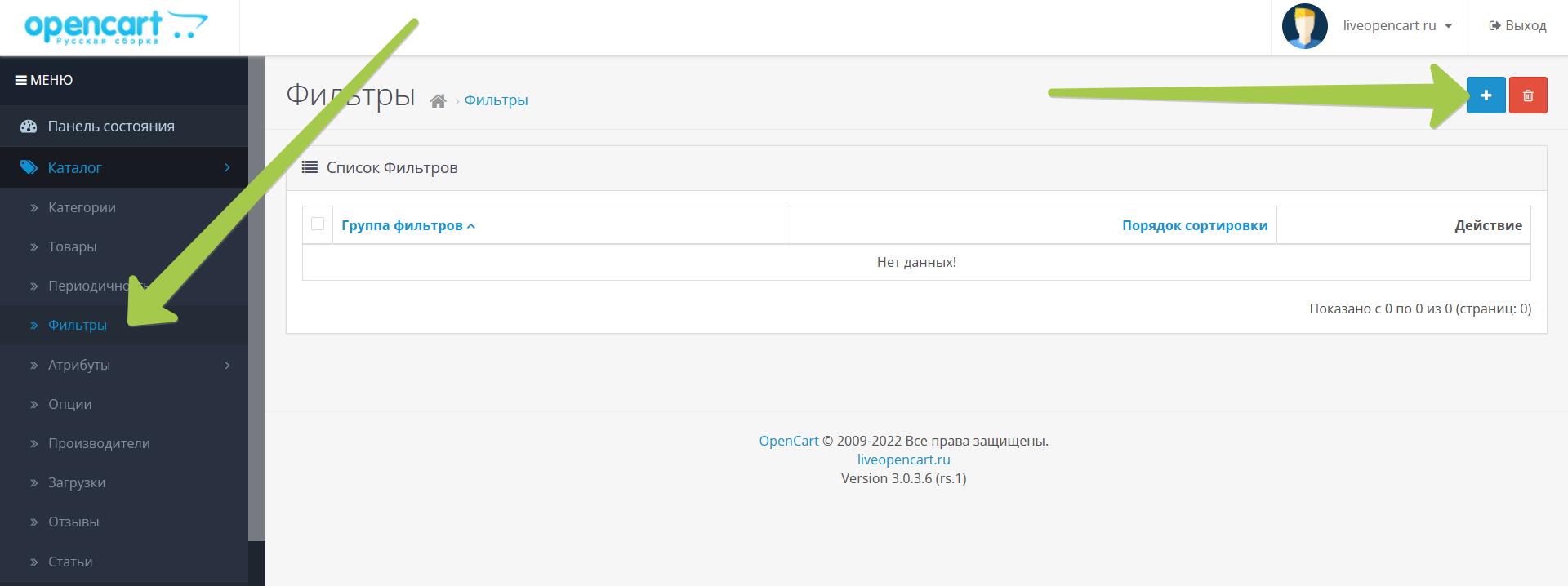
После нажатия на кнопку необходимо заполнить все поля
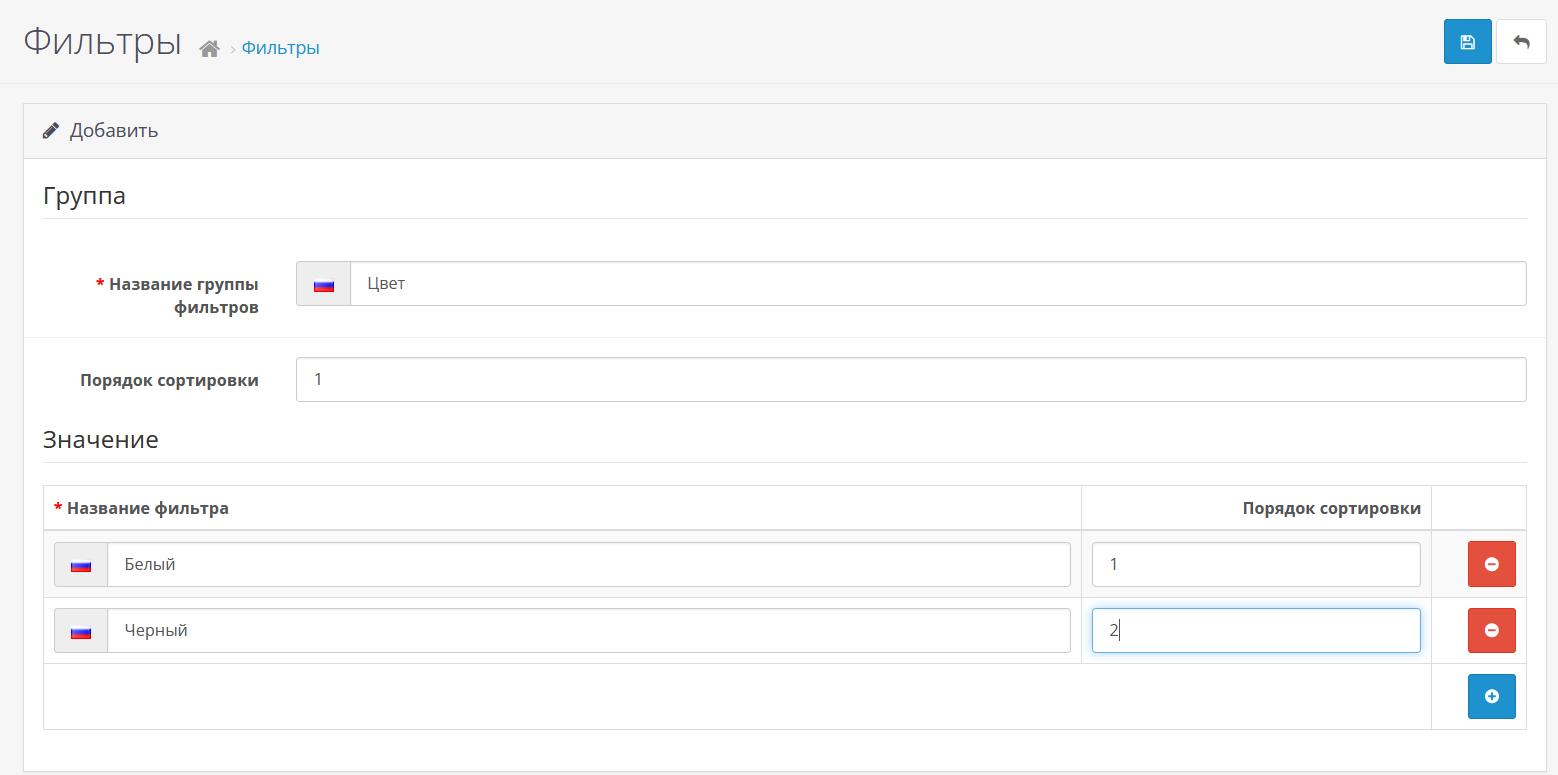
Название группы фильтров – это название параметра по которому будут фильтроваться значения, например цвет. Поле обязательно для заполнения, не может быть пустым.
Порядок сортировки – место расположения этого параметра среди других групп фильтров. Чем больше цифра, тем ниже эта групп будет находиться.
Название фильтра – непосредственно наименование значения: красный, черный. Поле обязательно для заполнения, не может быть пустым.
Порядок сортировки в названии фильтра также используется для определения порядка расположения значений.
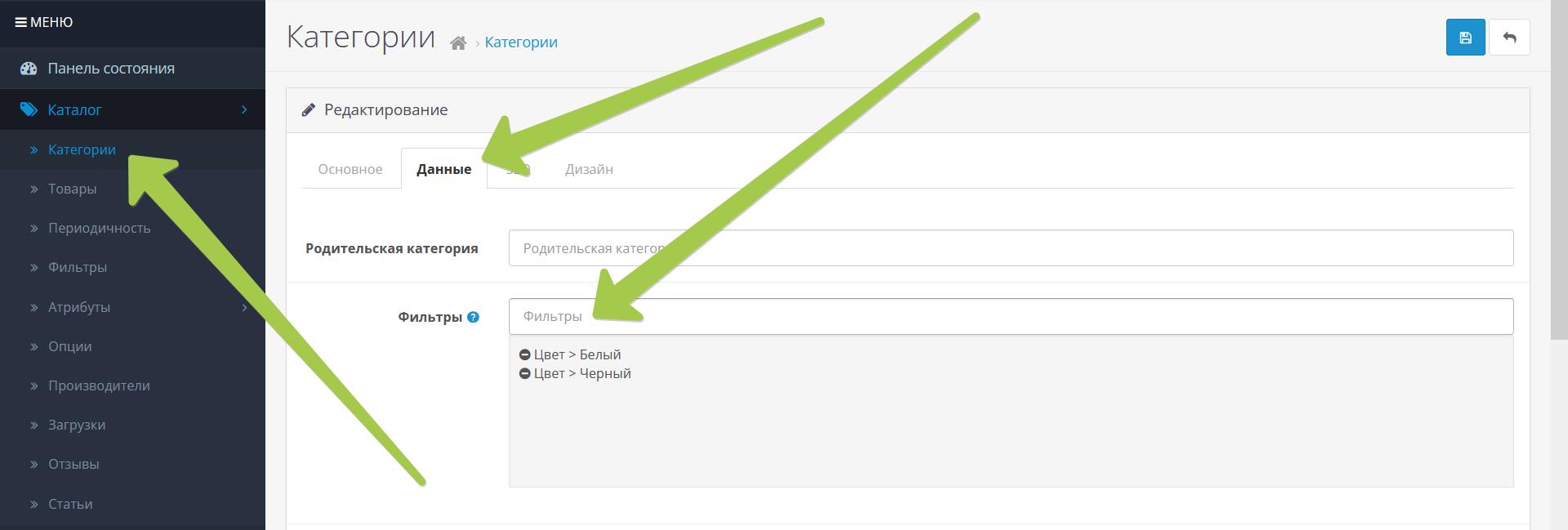
После введения значений фильтра можно его добавить в необходимую категорию во вкладку “Данные”
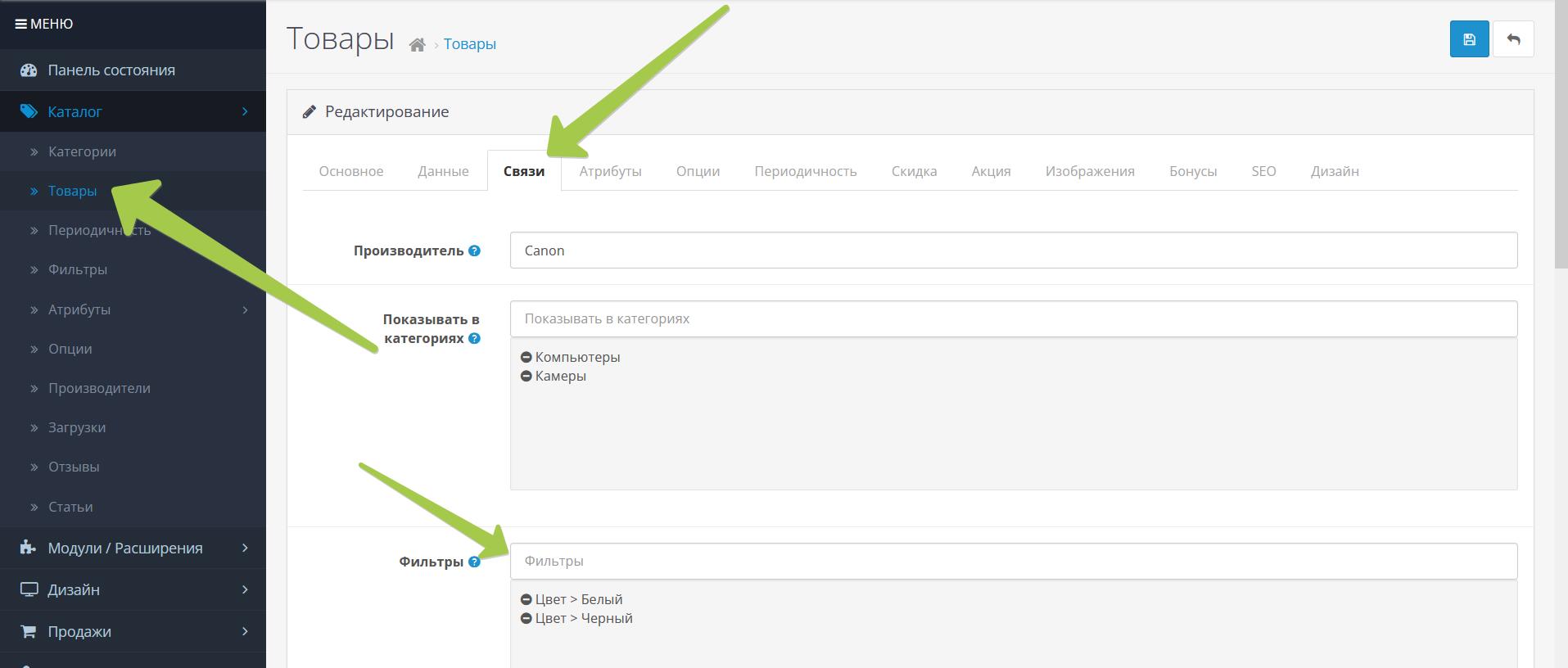
Затем добавить в товар во вкладке “Связи”
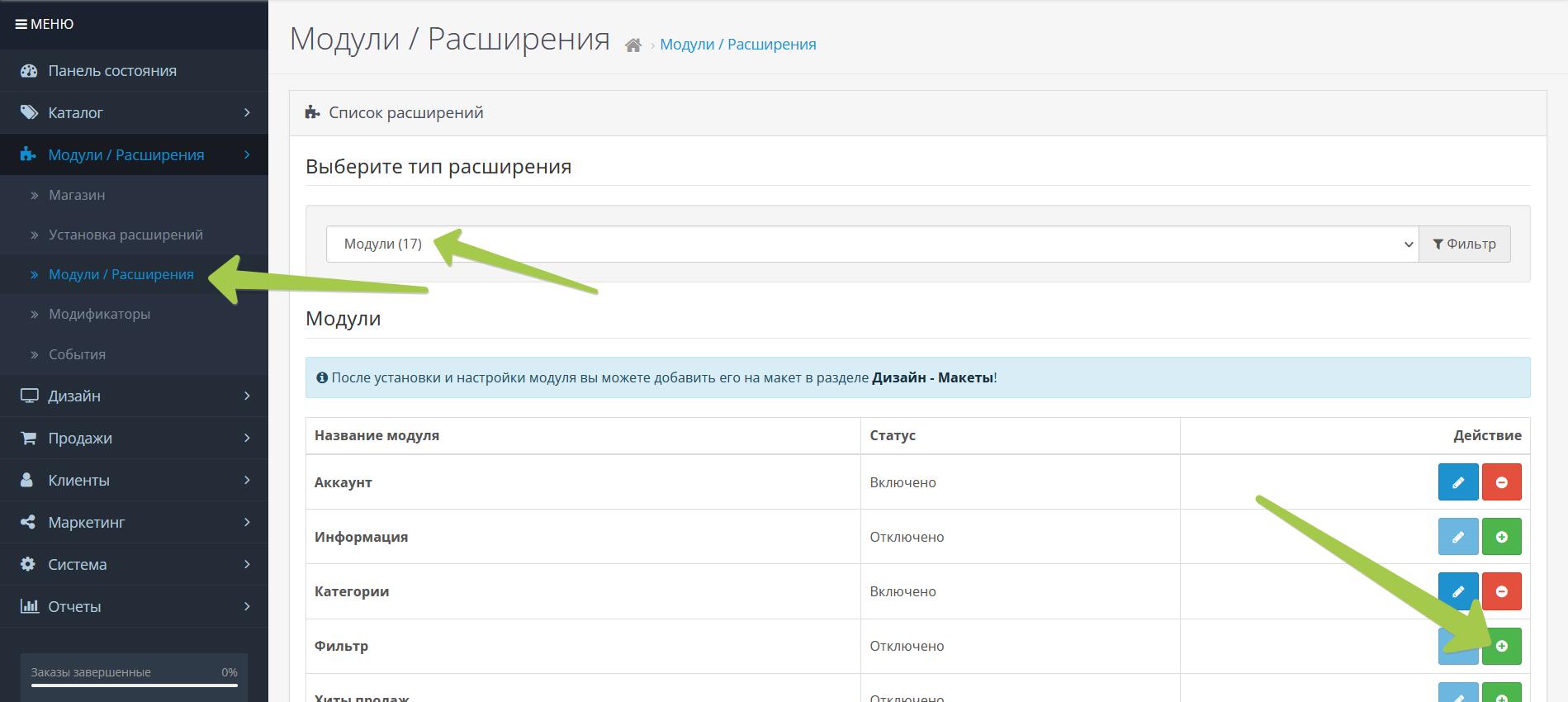
Для того чтобы введенные данные отобразились в пользовательской части необходимо:
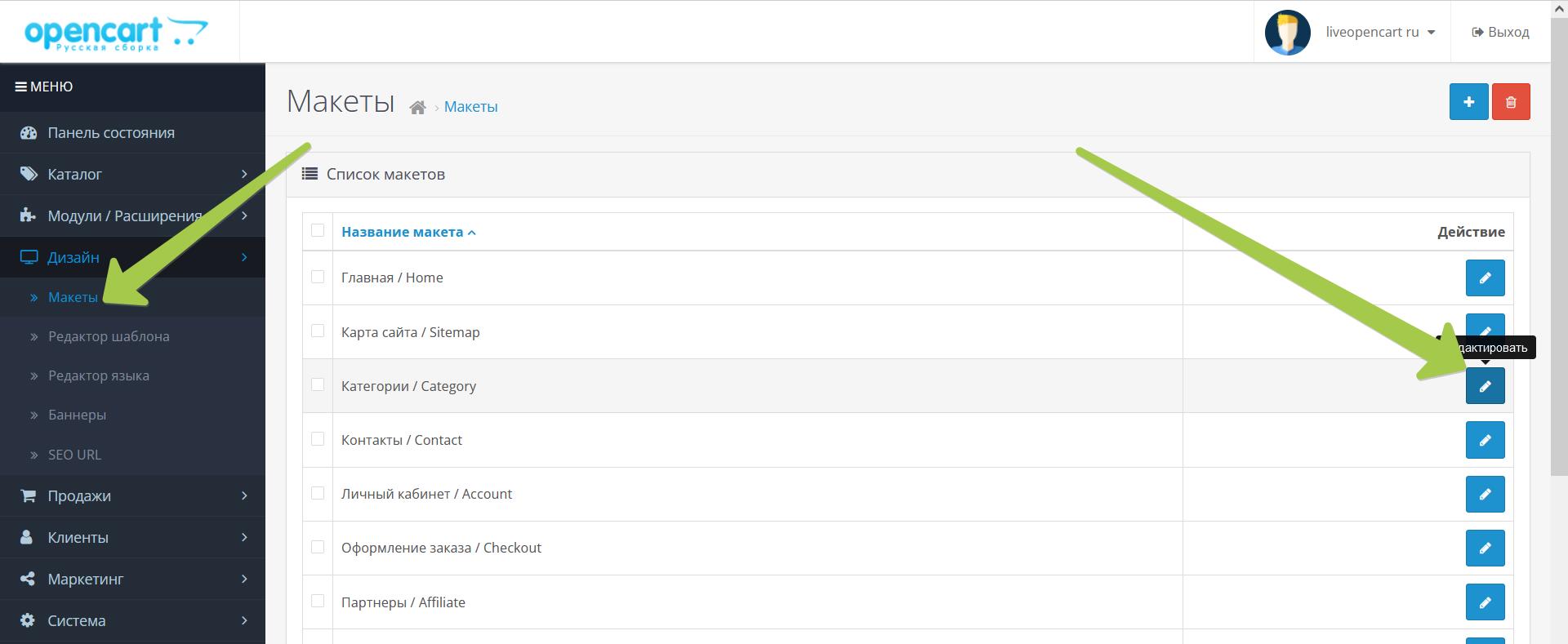
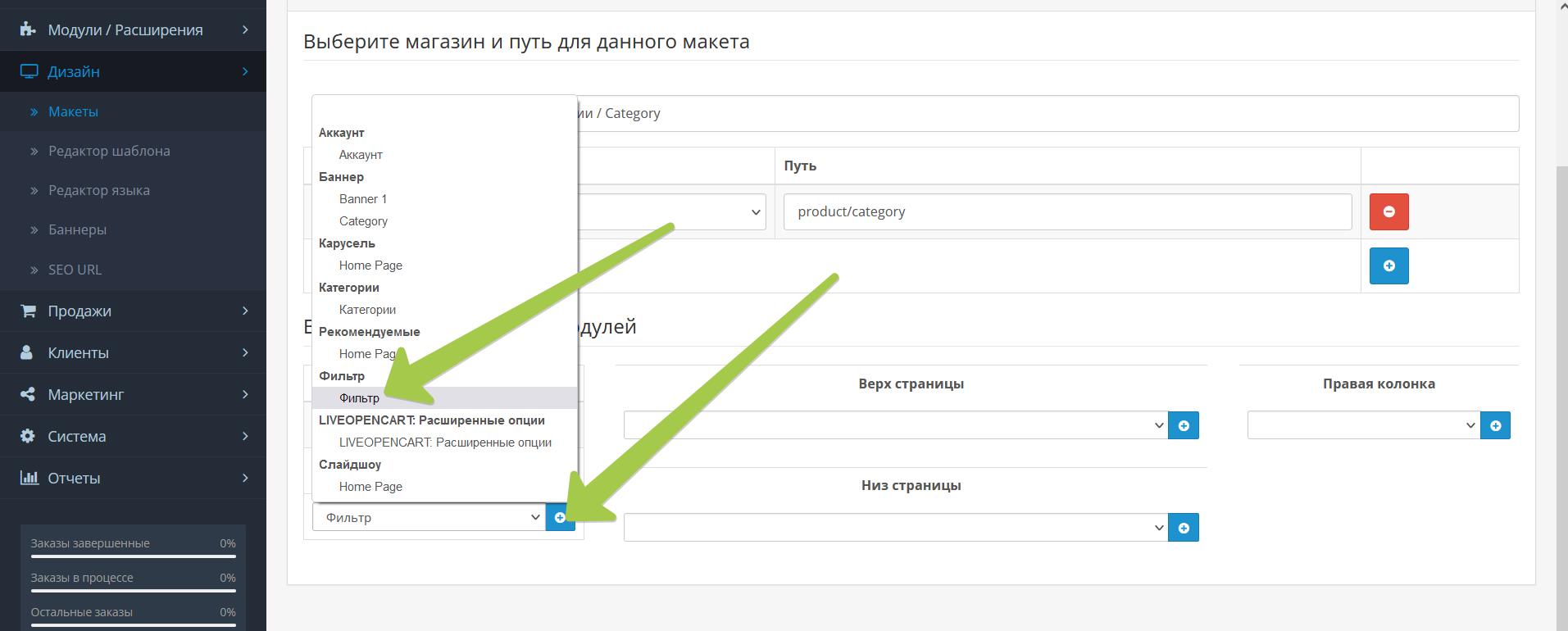
После нажатия кнопки редактирования, появится окно с полями для настройки:
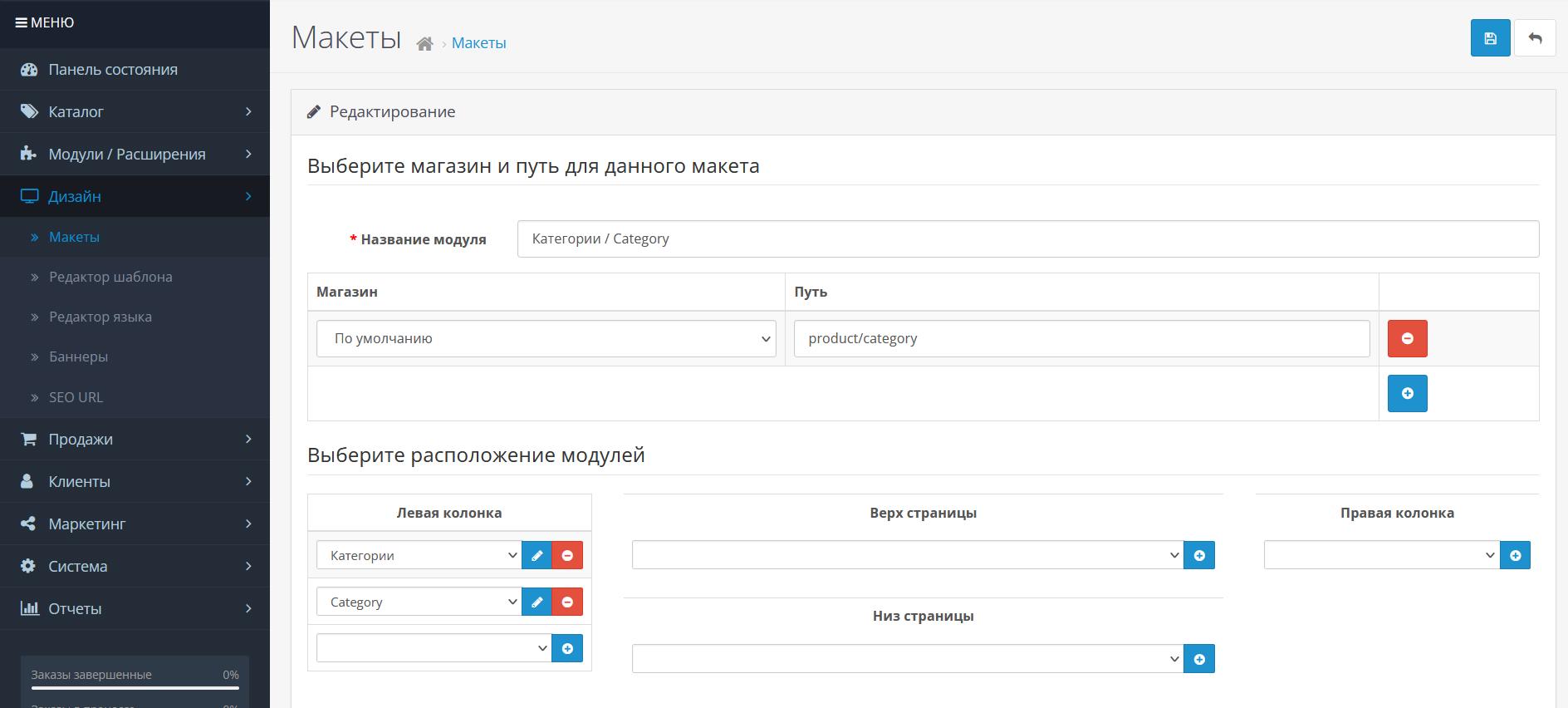
Значения название макета, магазин, остается без изменений. Но как мы видим существует возможность работы с несколькими магазинами в одной административной панели. Подробнее эти возможности мы рассмотрим в отдельной статье.
Настройка расположения модуля позволит определить место расположения фильтра в пользовательской части: в левой или правой колонке, верху или низу страницы. После выбора места размещения фильтра необходимо в выпадающем списке выбрать фильтр, а затем нажать кнопку добавить, сохранить внесенные изменения:
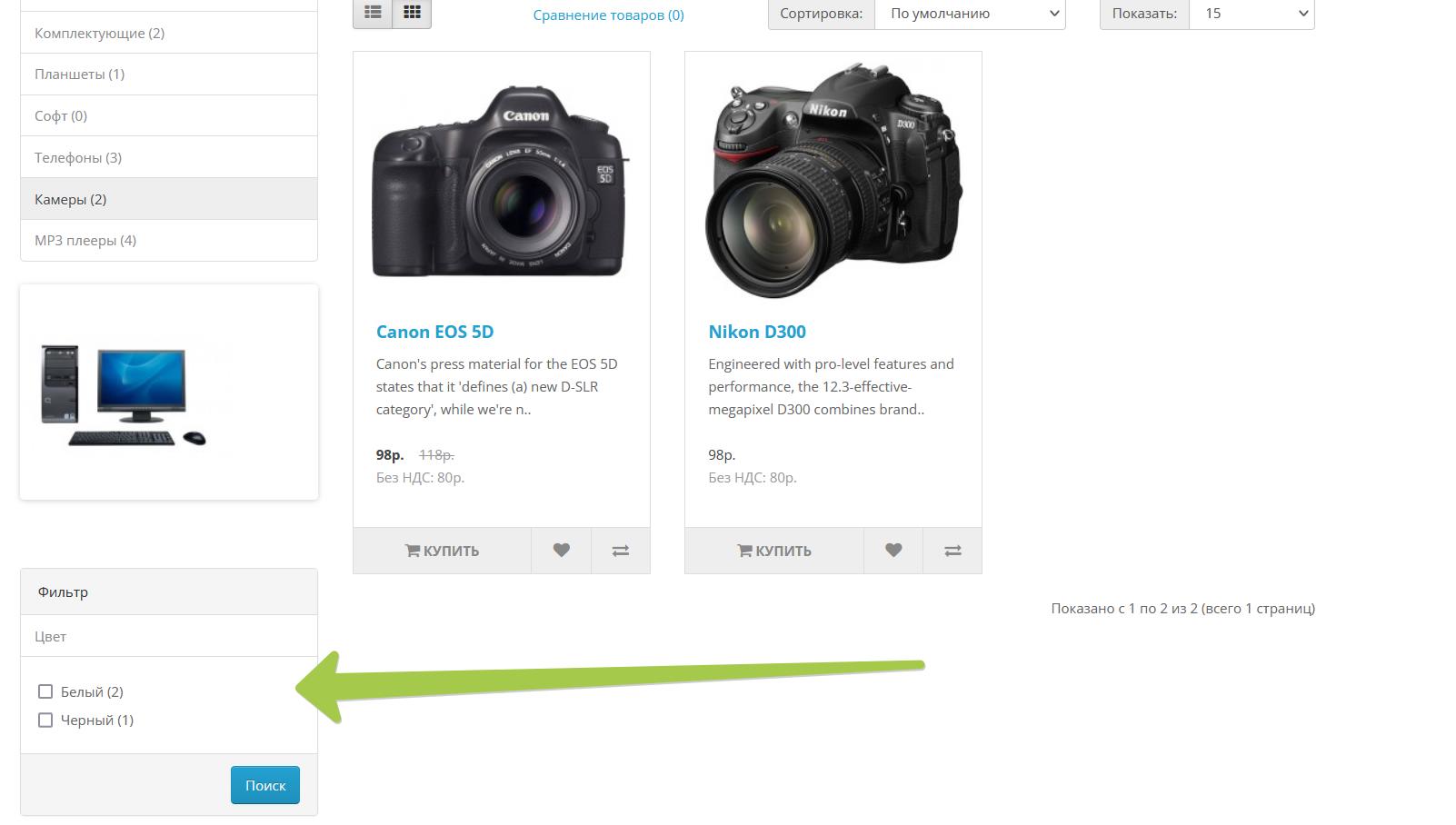
Визуально в пользовательской части окно фильтра будет выглядеть следующим образом